Mostrar resumen Ocultar resumen
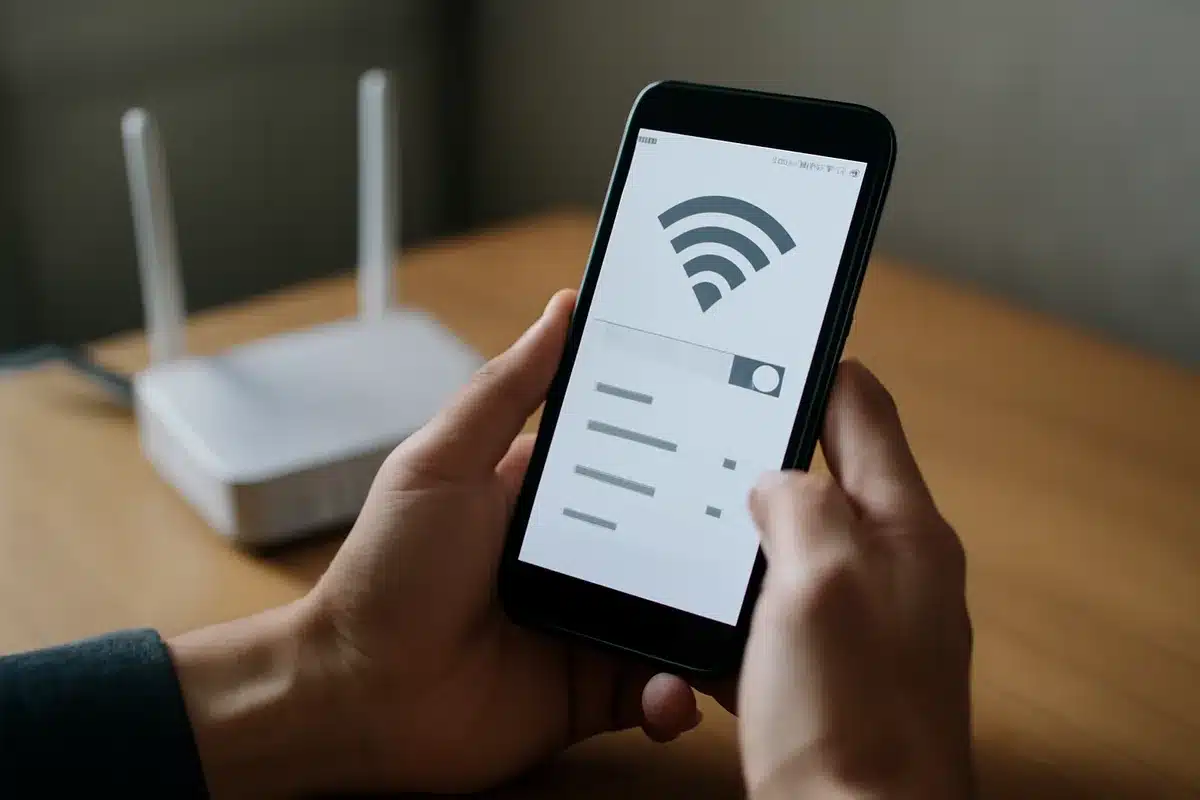
Que el icono de WiFi muestre todas las barras y, aun así, no puedas abrir una página es una molestia cotidiana que puede interrumpir teletrabajo, videollamadas y el funcionamiento de dispositivos domésticos. Hoy, con más actividad dependiente de la red, saber distinguir si el fallo está en el móvil, en el router o en el operador permite actuar con rapidez y evitar movimientos innecesarios.
Primer paso: separar el móvil del resto
Apaga temporalmente los datos móviles para obligar al teléfono a usar únicamente la conexión inalámbrica. Luego intenta acceder a un sitio o aplicación y repite la prueba desde otro dispositivo conectado al mismo WiFi.
Valor Mortis: guía paso a paso para superar el Capítulo 6
Inteligencia artificial local: guía práctica para instalarla en el ordenador y usarla

Si varios aparatos no tienen acceso, lo más probable es que el problema resida fuera del teléfono: el router, la ONT o la red del operador. Si sólo falla un equipo, la causa está en ese dispositivo.
Comprobación local rápida
Abre desde el navegador la página de configuración del router. La dirección suele aparecer en la etiqueta del equipo; una dirección habitual es 192.168.1.1. Si esa interfaz carga, existe enlace local entre teléfono y router aunque no haya conexión a Internet.
Esto permite diferenciar dos tramos distintos: la red doméstica interna y la salida hacia Internet. En términos técnicos, hablamos de LAN (red local) y WAN (salida del router hacia el proveedor). El icono en el móvil indica la conexión al primer tramo, no a la segunda.
Luces, cables y reinicios
Las indicaciones luminosas del router ayudan a confirmar si la falla es exterior. Cada modelo usa símbolos distintos; en muchos equipos hay una luz específica para la conexión a Internet o la fibra. Apagada o en rojo suele señalar una pérdida de enlace con el proveedor.
Antes de recurrir a acciones drásticas, revisa que los cables de fibra o el cable que va a la ONT estén firmes y sin dobleces. Después apaga y vuelve a encender el router; un reinicio simple suele resolver fallos transitorios.
Qué mirar en el teléfono
Cuando el móvil se conecta al WiFi, solicita al router una dirección y parámetros de red mediante DHCP. Si ese intercambio falla, el dispositivo puede mostrar WiFi pero no saber por dónde enviar tráfico.
En los ajustes de la red comprobá que la configuración IP esté en automática (DHCP) salvo que uses una IP fija a propósito. Una dirección tipo 169.254.x.x indica que el aparato no recibió una IP válida del router.
DNS, VPN y portales cautivos
Que exista salida hacia Internet no garantiza que los nombres de dominio se resuelvan correctamente. Si antes cambiaste a un proveedor de DNS privado, activaste una VPN o un proxy, prueba volver al ajuste automático temporalmente.
En redes públicas, recuerda aceptar el portal de acceso: la página de inicio suele bloquear la navegación aunque el teléfono esté conectado al punto WiFi.
- Desactiva datos móviles y prueba desde otro dispositivo.
- Accede a la interfaz del router (192.168.1.1 u otra de la etiqueta).
- Comprueba luces y cables de la ONT/fibra.
- Reinicia el router una vez; evita por ahora la restauración de fábrica.
- En el móvil, revisa que la IP sea por DHCP y que no aparezca 169.254.x.x.
- Desactiva temporalmente VPN/DNS personalizados o proxies.
- Si todo falla, consulta el estado de incidencias del operador.
Restablecimientos y últimos recursos
Si el problema afecta solo al móvil, probar el modo avión unos segundos, olvidar la red y reconectar suele forzar una nueva negociación DHCP. En casos persistentes, restablecer los ajustes de red en Android o iOS restablece WiFi, Bluetooth y configuraciones de conexión sin borrar fotos ni apps.
La restauración completa del router sólo debe hacerse si conoces las credenciales y tras descartar causas externas: borrar la configuración puede implicar volver a solicitar datos al operador o reconfigurar servicios. Cuando la luz de Internet del router señala fallo y afecta a todos los dispositivos, lo más efectivo es verificar incidencias con el proveedor antes de tocar más parámetros.
Un icono de WiFi lleno garantiza que el móvil «oye» al router, pero no que haya salida a Internet. Seguir los pasos anteriores permite identificar con rapidez si debes ajustar el teléfono, revisar la red local o contactar con la operadora.