La inteligencia artificial local: qué es, cómo instalarla en el ordenador y usos en el aula puede lograrse hoy con herramientas que descargan modelos y los ejecutan sin enviar datos a la nube.
Para poner inteligencia artificial local en un PC o portátil, la ruta práctica es instalar un motor de inferencia y descargar un modelo en formato GGUF; Ollama, LM Studio y llama.cpp son opciones que permiten esa instalación y ejecución desde la máquina del usuario, según documentación de Ollama y guías técnicas.
MindStudio documenta cómo Qwen3.8-27B —un modelo multimodal de 27.000 millones de parámetros— se distribuye en cuantizaciones GGUF para ajustarse al hardware doméstico y puede ejecutarse localmente con Ollama, LM Studio o llama.cpp.
Inteligencia artificial local: guía práctica para instalarla en el ordenador y usarla
Half-Life 3: empleado de Valve provoca rumores de confirmación
La elección de cuantización afecta directamente el tamaño del archivo y el uso de VRAM: MindStudio indica que la variante Q4_K_M suele situarse alrededor de 20–24 GB de VRAM en uso, mientras que cuantizaciones más precisas como Q8_0 aumentan la fidelidad a costa de mayor memoria.
Ollama publica una página de biblioteca para qwen3.8 que muestra comandos de ejecución y ejemplos de integración (CLI, cURL, Python, JavaScript), lo que la convierte en una de las vías más rápidas para empezar a conversar con un modelo local tras su descarga.
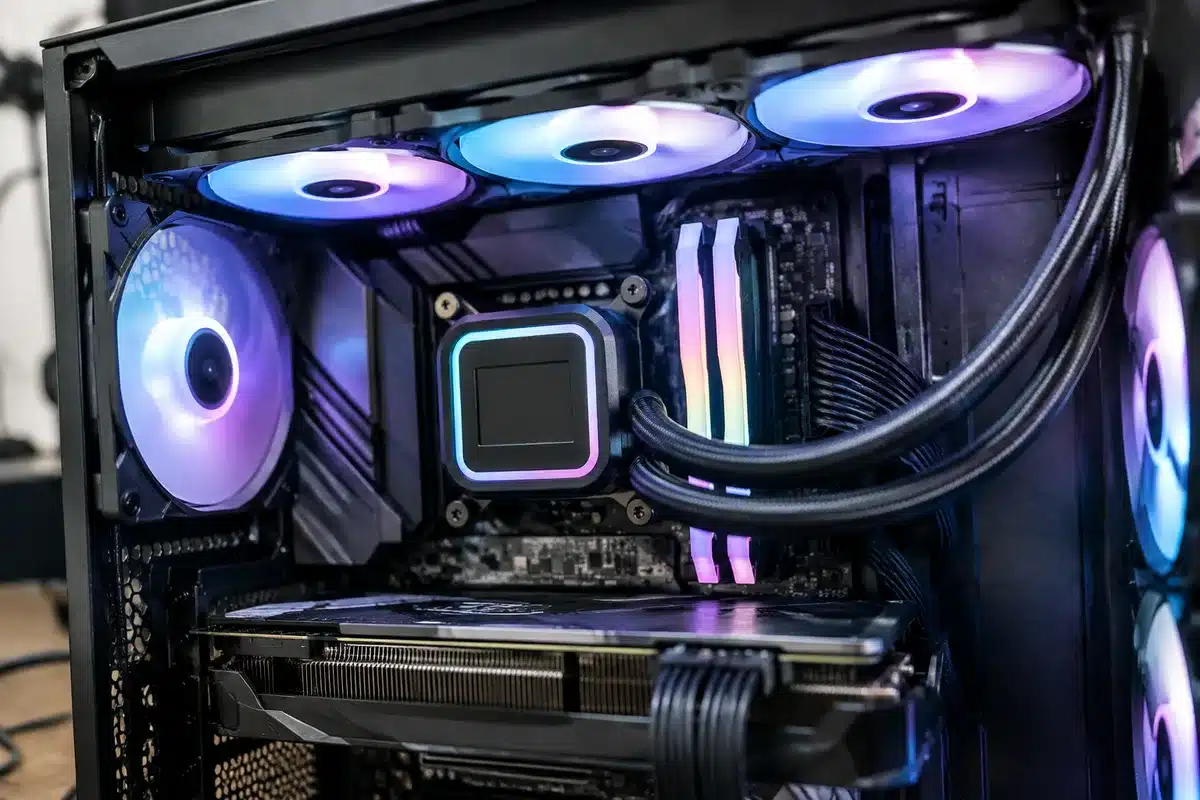
En la práctica, los pasos generales para instalar inteligencia artificial local en el ordenador son: (1) verificar que el equipo tiene la GPU/VRAM y espacio en disco necesarios, (2) instalar el motor elegido (por ejemplo, Ollama o LM Studio), (3) descargar la cuantización GGUF apropiada, y (4) lanzar el modelo y probar la interfaz de chat o la API local. MindStudio y Ollama describen estos pasos y las variaciones entre herramientas.
En el aula, ejecutar modelos locales reduce la dependencia de servicios en la nube y protege datos sensibles del alumnado, a la vez que permite actividades prácticas: pruebas de generación de texto, asistentes de programación y análisis de imágenes con modelos multimodales, según las capacidades descritas en la documentación técnica.
Consejos prácticos recuperados de las fuentes consultadas: elegir Q4_K_M para uso doméstico cuando la VRAM ronda los 20–24 GB; reservar espacio en disco porque las descargas GGUF pueden ocupar decenas de gigas; y ajustar el tamaño de la ventana de contexto y la configuración de KV cache para reducir el consumo de memoria —opciones explicadas por MindStudio y por la documentación de Ollama.
Si quieres guías paso a paso para hardware y comandos de instalación, en esta web hay instrucciones específicas sobre ejecutar Qwen3.8 en portátiles y sobre chips con IA para portátiles que ayudan a evaluar si tu equipo está preparado.
Sources
- Ollama — página de la biblioteca qwen3.8 con comandos de ejecución y ejemplos de integración.
- MindStudio — guía técnica que explica las cuantizaciones GGUF, requisitos de VRAM y diferencias entre Ollama, LM Studio y llama.cpp.
- Google News / Moncloa (feed) — referencia al artículo sobre inteligencia artificial local y usos en el aula identificado en el feed.
Internal links
Cómo ejecutar Qwen3.8-27B en tu portátil y Intel, AMD y Qualcomm: chips con IA ofrecen guías y contexto para comprobar compatibilidad de hardware.