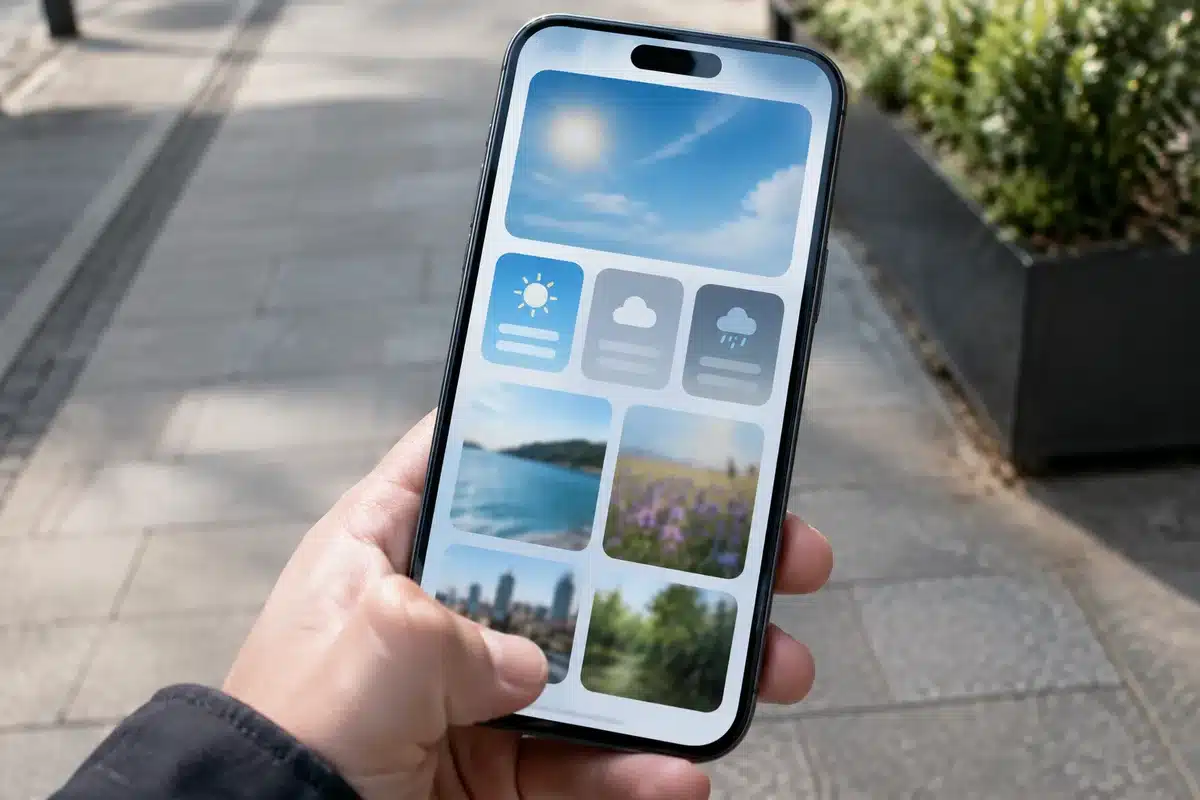
iOS 27 permite convertir una página del iPhone en un widget a pantalla completa, y la nueva opción transforma una página del Home Screen en una miniapp que muestra datos sin abrir la aplicación original.
La función, descrita en una guía citada por La Manzana Mordida, hace que los widgets extra grandes ocupen «el cien por cien del espacio disponible en una página del Home Screen», de modo que al deslizar hasta esa página vemos, por ejemplo, el pronóstico del Tiempo a varios días o una selección de Fotos sin entrar en la app.
Activarla reproduce los gestos habituales para editar el escritorio: mantener pulsada un zona vacía hasta que los iconos se muevan, tocar el botón de edición y elegir «Añadir widget», luego buscar la versión a pantalla completa en el carrusel del widget y «Añadir widget» para fijarla en su propia página.
iOS 27: incluye widgets extra grandes que pueden ocupar la pantalla
Carrefour: Vivobook 15 desde 619,65 € con 16 GB y Windows 11
Según la guía recogida por La Manzana Mordida, el widget conserva el comportamiento normal al tocarlo —abre la app asociada— y se puede agrupar en pilas de widgets a pantalla completa, aunque la publicación no detalla la navegación entre ellos.

La lista de apps del sistema que ya soportan este formato incluye Calendario, Tiempo, Música, Fotos, Notas, Recordatorios y Casa, según la misma guía; por ahora la fuente apunta que el soporte proviene de las aplicaciones nativas de Apple y no confirma si los desarrolladores externos podrán añadir versiones a pantalla completa.
El requisito mínimo para usar los widgets a pantalla completa es tener el iPhone actualizado a iOS 27 o posterior, y la guía se centra en el iPhone —no especifica si iPadOS 27 comparte exactamente la misma implementación en iPad.
La nueva opción busca simplificar el acceso a información concreta: dedicar una página entera a un widget permite ver datos relevantes nada más deslizar hasta ella, lo que puede ahorrar toques si se prefiere esa vista frente a abrir la app completa.
Paul Horowitz, autor de la guía en OS X Daily, resumió la función así: «no es necesariamente una función revolucionaria, pero sí resulta cómoda y merece la pena explorarla», frase citada por La Manzana Mordida que aconseja probarla y valorar si sustituye a los widgets tradicionales o se usa combinada con ellos.
Si quieres ajustar más aspectos visuales de iOS 27 mientras pruebas los widgets a pantalla completa, también puedes consultar guías sobre funciones relacionadas, como la personalización de fondos con Image Playground o las novedades de Safari en iOS 27.
Sources
- La Manzana Mordida — guía y descripción paso a paso que explica el widget a pantalla completa, la lista de apps nativas compatibles y el resumen de Paul Horowitz.