Cómo evitar que WhatsApp llene la carpeta Descargas en tu Mac paso a paso: si tu Mac guarda automáticamente fotos, vídeos y documentos de WhatsApp en Descargas, puedes desactivar esa opción desde los ajustes de la app en pocos pasos.
La versión de WhatsApp para macOS guarda por defecto las imágenes, vídeos, audios y documentos que recibes en la carpeta Descargas del equipo, y esos archivos suelen aparecer con el prefijo «WhatsApp» en el nombre, según explica La Manzana Mordida.

El ajuste que provoca este comportamiento está dentro de la aplicación de WhatsApp y no en macOS, así que la solución pasa por tocar las preferencias de la app. Para evitar que WhatsApp llene la carpeta Descargas en tu Mac debes abrir WhatsApp, entrar en Ajustes (clic en tu icono de perfil o Command + ,) y abrir la pestaña Chats.
Mass effect 5 filtrado: empleado publica tráiler espectacular tras cierre de BioWare
Jysk: alfombra de salón color arena con diseño moderno al 50% este otoño
Dentro de Chats busca la casilla equivalente a «Save to Downloads» o «Guardar en Descargas» y desmárcala; después entra en Almacenamiento y datos y desactiva la descarga automática para Fotos, Audio, Vídeo y Documentos. La Manzana Mordida detalla estos pasos como la forma completa de impedir que la aplicación copie archivos en tu disco sin pedirte permiso.

Al aplicar ambos cambios la app deja de escribir archivos en la carpeta Descargas y solo mostrará las imágenes y vídeos dentro de cada conversación hasta que tú decidas descargarlos manualmente. La Manzana Mordida indica que conviene desactivar las dos opciones para cerrar todas las vías por las que WhatsApp podría seguir guardando archivos en tu Mac.
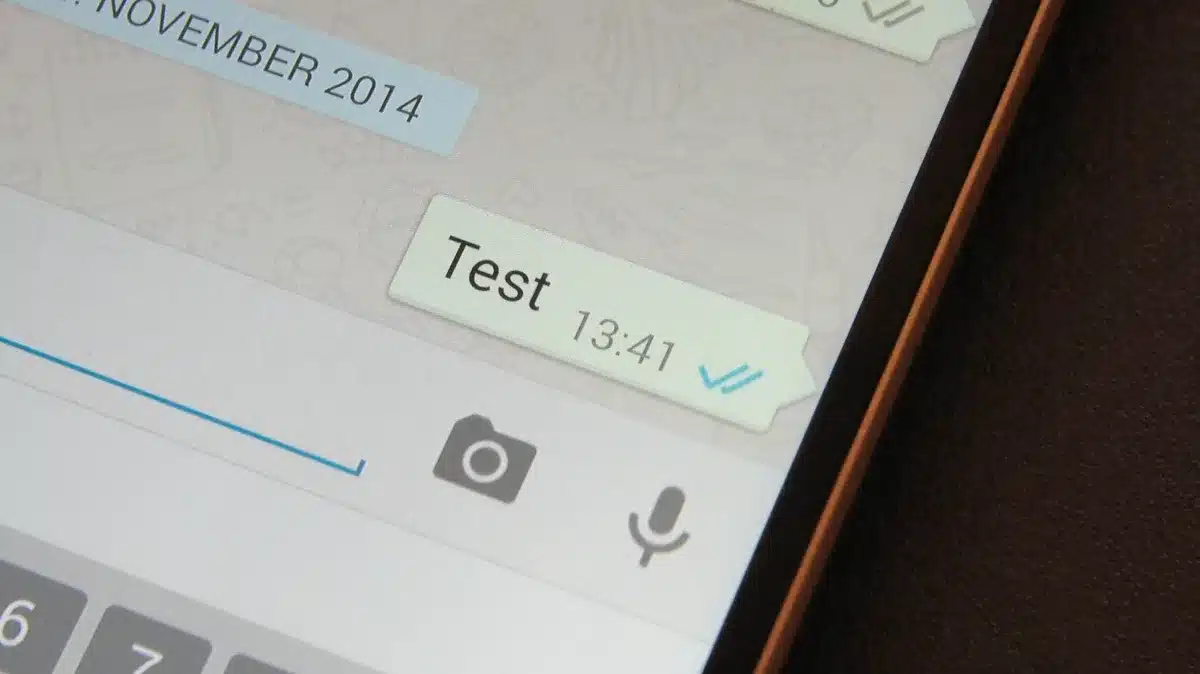
Para comprobar que el truco ha funcionado, abre el Finder y mira la carpeta Descargas ordenada por fecha; pide a un contacto que te envíe una imagen de prueba y confirma que no aparece como un archivo nuevo con el prefijo «WhatsApp», aunque sí siga siendo visible en el chat.
Si usas otros dispositivos o iCloud Drive, recuerda que estos ajustes afectan solo a la app de escritorio para macOS: WhatsApp Web en el navegador y la app móvil tienen menús distintos y requieren sus propias comprobaciones.
Si necesitas ajustar más comportamiento de la app, en nuestro archivo encontrarás otros trucos sobre WhatsApp, como cómo evitar que las fotos se guarden en la galería o cómo programar mensajes en la app.
Sources
- La Manzana Mordida — explicación del ajuste de WhatsApp para macOS, pasos para desactivar «Guardar en Descargas» y la recomendación de desactivar la descarga automática en Almacenamiento y datos.
- PCReviews — guía relacionada sobre evitar que fotos se guarden en la galería (interno del sitio).
- PCReviews — artículo interno sobre programación de mensajes en WhatsApp.