Si quieres evitar duplicados entre iPhone, iPad y Mac, aprende cómo desactivar la sincronización de Recordatorios en cada dispositivo: iCloud activa Recordatorios por defecto al iniciar sesión con tu Apple ID, según la guía inicial del tema.
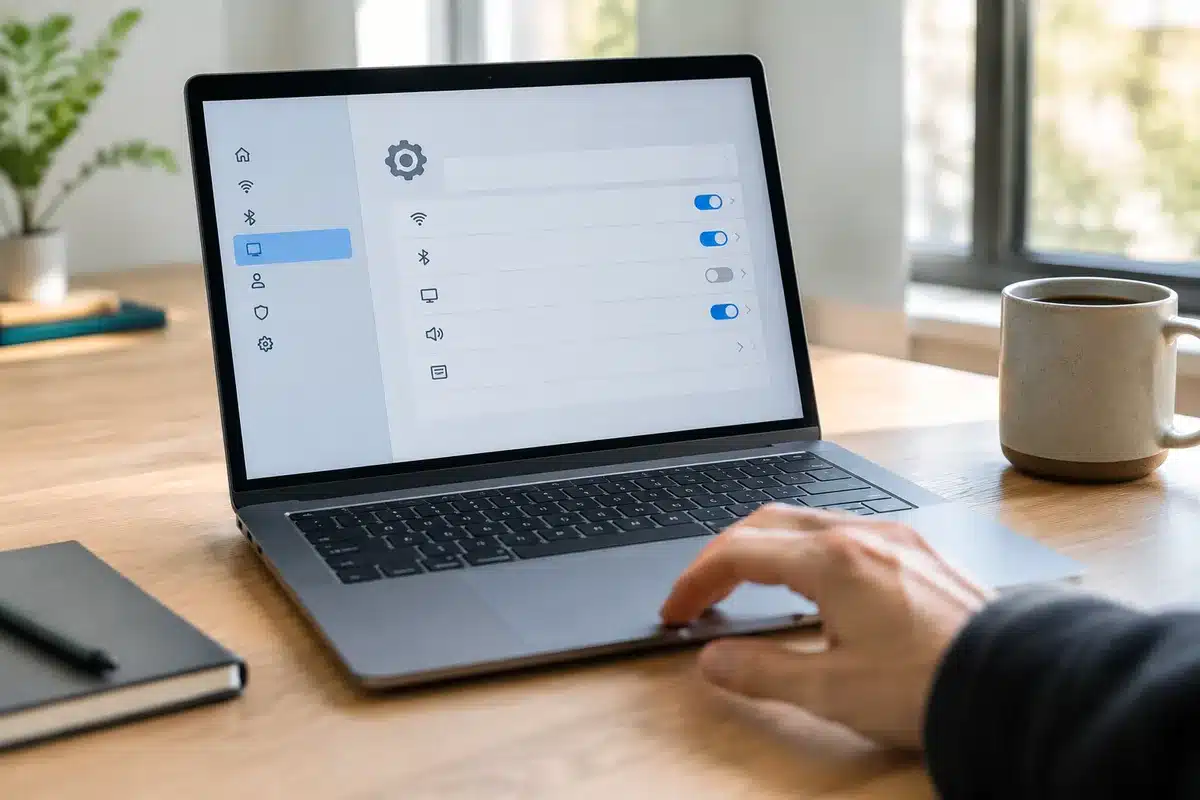
La opción de iCloud para Recordatorios se puede apagar desde los ajustes del dispositivo. Apple explica que en iPhone y iPad hay que ir a Ajustes > [tu nombre] > iCloud > Ver todo (o Mostrar todo) y desactivar Recordatorios para ceñir la sincronización a los equipos que elijas.
En Mac la sincronización de Recordatorios también se controla desde las preferencia de iCloud: si quieres que una Mac deje de recibir recordatorios que creas en el iPhone, puedes desmarcar Recordatorios en la lista de servicios de iCloud y elegir si conservas los elementos localmente o los quitas del equipo.
Cómo desactivar la sincronización de Recordatorios en iPhone, iPad y Mac para evitar
Microsoft trabaja en optimizar Windows 11 para equipos con 8 GB de RAM: qué mejora y
Antes de desactivar la sincronización, recuerda que iCloud almacena tus listas en la nube para poder verlas en todos los dispositivos. La fuentes que revisamos señalan que, al apagar Recordatorios en un dispositivo, el sistema puede preguntar si quieres eliminar las copias guardadas en ese equipo; guarda o exporta tus listas si necesitas conservarlas localmente.
Pasos rápidos para desactivar la sincronización en iPhone y iPad: abre Ajustes, pulsa tu nombre, entra en iCloud, toca Ver todo / Mostrar todo y apaga la palanca de Recordatorios. Repite el proceso en cada dispositivo donde no quieras la sincronización automática.
Si prefieres no usar iCloud para Recordatorios pero quieres mantener tareas en un solo equipo, también puedes crear recordatorios en una cuenta local o en otra cuenta (por ejemplo, una cuenta de correo compatible) y mantener esa cuenta solamente en el dispositivo elegido.
Desactivar la sincronización reduce las notificaciones duplicadas y protege la privacidad en equipos compartidos, pero implica que las listas dejarán de actualizarse entre iPhone, iPad y Mac. Valora exportar o copiar tus listas antes de tocar los ajustes para no perder datos importantes.
Si después cambias de idea, volver a activar Recordatorios en iCloud restablecerá la sincronización y mostrará las listas guardadas en la cuenta, según la documentación de Apple.
Sources
- La Manzana Mordida — expone que iCloud Recordatorios se activa por defecto al iniciar sesión y por qué alguien puede querer desactivarlo.
- Apple Support — detalla la ruta para activar o desactivar Recordatorios: Ajustes > [tu nombre] > iCloud > Ver todo, y opciones para manejar Recordatorios en dispositivos.