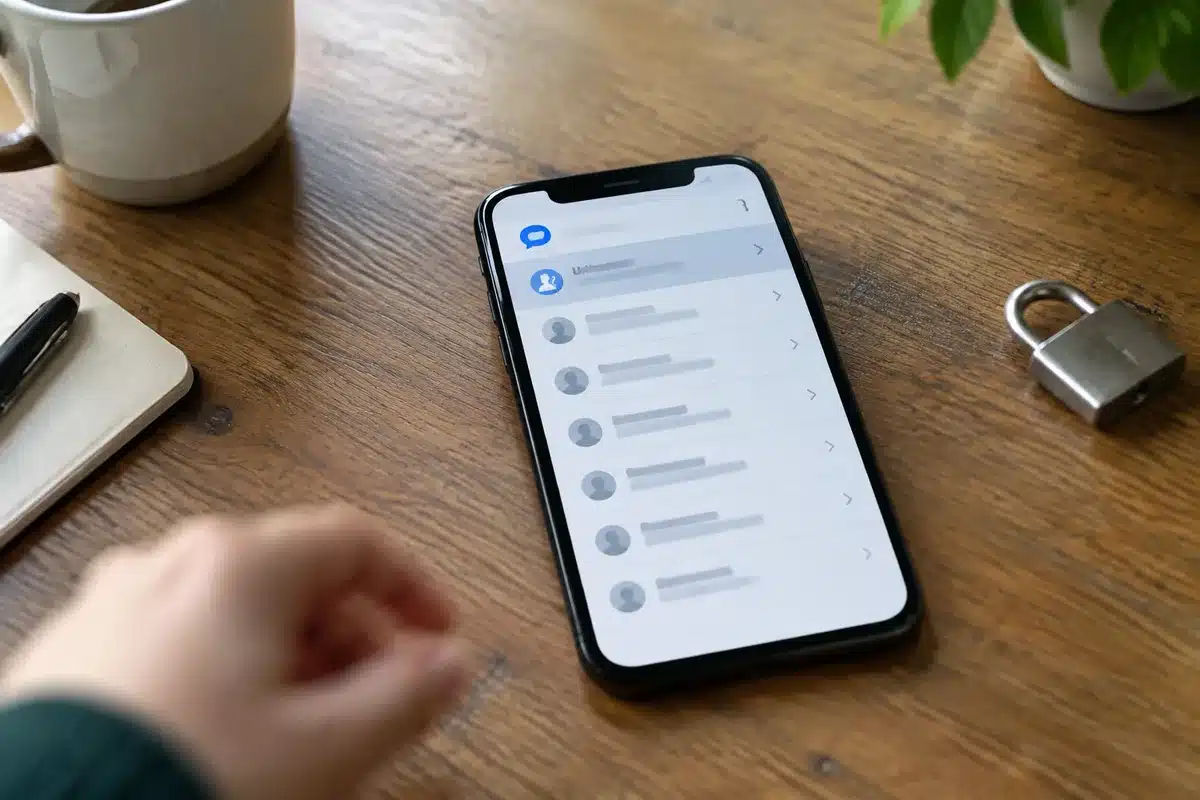
La guía explica cómo crear una pantalla de privacidad en tu iPhone paso a paso usando iOS 27 combinando ajustes de Accesibilidad y la app Atajos, porque iOS 27 no incluye una función nativa equivalente a la «Pantalla privada» de otros fabricantes.
Según La Manzana Mordida, iOS 27 sigue sin ofrecer una herramienta que oculte automáticamente el contenido a quien está a tu lado, pero «puedes conseguir un efecto parecido combinando varios ajustes de Accesibilidad con la app Atajos, sin instalar ninguna aplicación adicional».
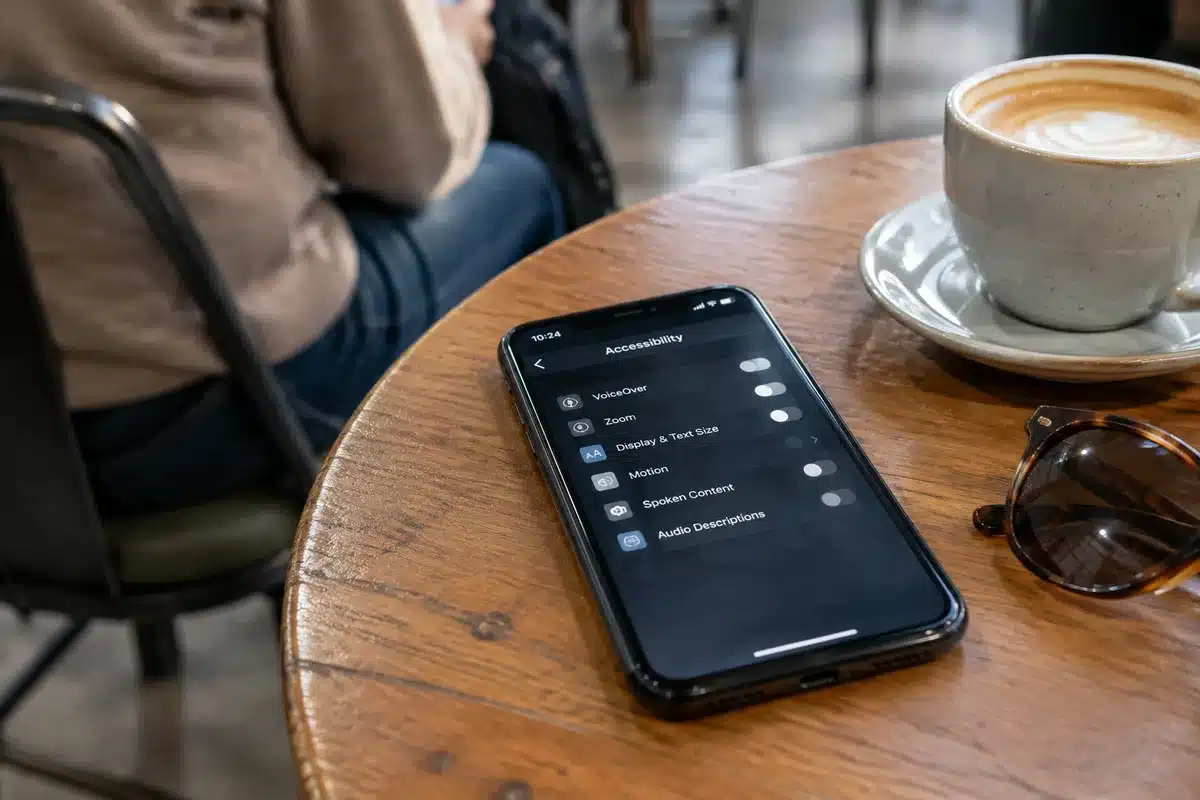
Apple explica en su soporte que el iPhone incluye ajustes de pantalla en Accesibilidad —como Reduce White Point, Filtros de color y el Atajo de Accesibilidad— que permiten activar y desactivar efectos visuales rápidamente desde Ajustes > Accesibilidad > Pantalla y tamaño del texto.
Cómo crear una pantalla de privacidad en tu iPhone paso a paso para evitar fisgones
Cómo bloquear el spam en tu iPhone con iOS 27: guía paso a paso
El truco descrito por La Manzana Mordida combina tres ajustes: activar el Zoom con un filtro de luz baja, reducir el punto blanco y añadir uno o varios de estos controles al Accesibility Shortcut o a un atajo en la app Atajos para conmutarlos con un toque.
Estos cambios reducen la nitidez y el brillo de la pantalla para quienes miran desde un ángulo lateral, pero no son un bloqueo físico del ángulo de visión. La página advierte que la configuración puede dificultar la lectura en entornos muy iluminados y que el resultado no iguala la tecnología dedicada que controla el ángulo de visión.
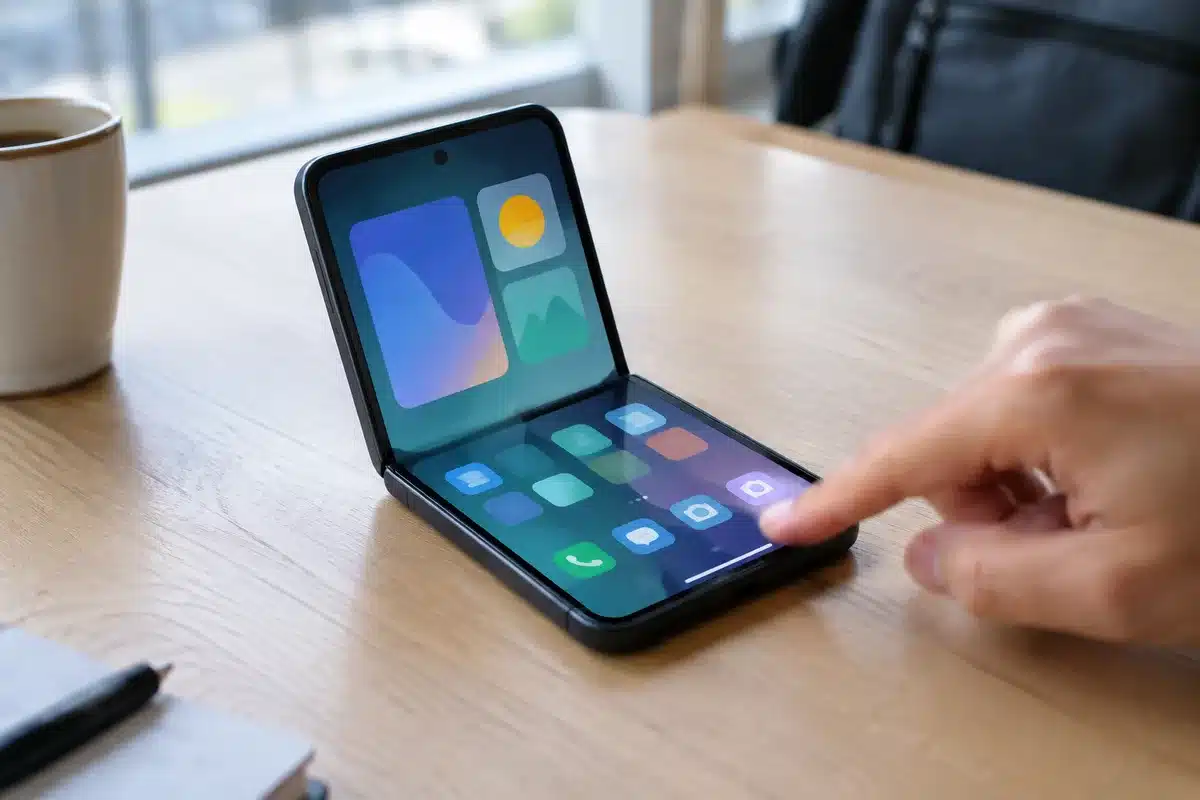
Como punto de contraste, Samsung describe su «Privacy Display» para el Galaxy S26 Ultra como una tecnología que «bloquea la visualización lateral de la pantalla a nivel de píxel» y puede activarse automáticamente en aplicaciones o al introducir un PIN, lo que demuestra que la solución de Samsung es una función nativa específica mientras que la de iPhone es una combinación de accesibilidad.
Si quieres probarlo, sigue estos pasos básicos (sintetizados de la guía): activa Zoom en Ajustes > Accesibilidad > Acercar/Alejar y ajusta el nivel a un valor ligero; en Filtro de Zoom elige «Luz baja»; ve a Pantalla y tamaño del texto y activa «Reducir punto blanco»; por último añade las funciones necesarias al Atajo de Accesibilidad o crea un atajo en la app Atajos que conmute estas tres opciones con un gesto o icono.
Este método usa solo funciones documentadas por Apple y no requiere apps externas, pero su eficacia depende del modelo de iPhone y de la iluminación. Apple Support lista estas herramientas en la página de Accesibilidad y explica cómo usar Color Filters, Reduce White Point y el Accessibility Shortcut.
En resumen: la forma de crear una pantalla de privacidad en tu iPhone paso a paso para evitar fisgones es posible con iOS 27 usando Accesibilidad y Atajos, aunque no ofrece el control de ángulo a nivel de píxel que brindan soluciones nativas en algunos móviles Android.
Sources
- La Manzana Mordida — explicó que iOS 27 no tiene una pantalla de privacidad nativa y detalló el procedimiento para combinar ajustes de Accesibilidad y Atajos.
- Apple Support — documenta funciones de pantalla en Accesibilidad: Reduce White Point, Color Filters y el Accessibility Shortcut.
- Samsung — describe la Pantalla de Privacidad del Galaxy S26 Ultra, que limita la visibilidad lateral a nivel de píxel.