iOS 27 incorpora varias capas para bloquear el spam en Mensajes: el sistema combina filtrado automático, carpeta para remitentes desconocidos, informe manual «Report Junk» y bloqueo de contactos; esta guía explica cómo activarlas paso a paso para Cómo bloquear el spam en tu iPhone con iOS 27 paso a paso.
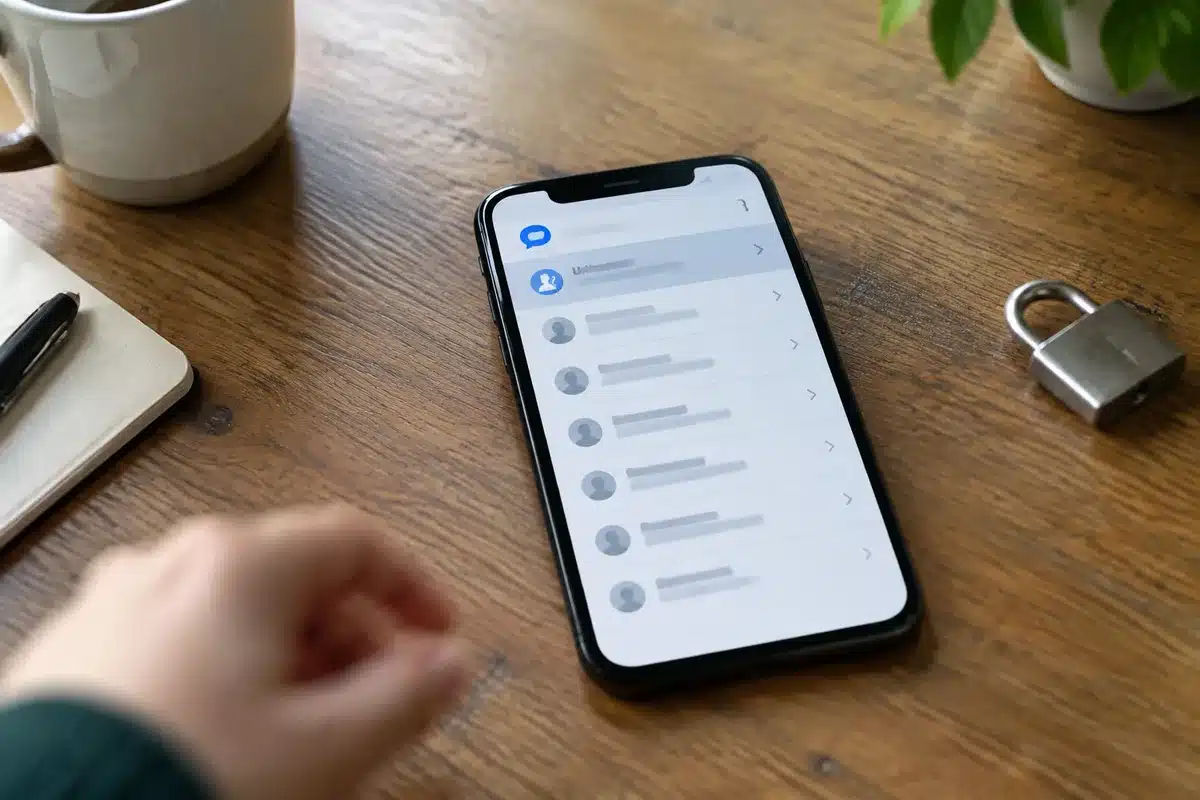
Para empezar, Apple detalla en su soporte que puedes «Filtrar remitentes desconocidos»: sus mensajes se envían a otra carpeta y no generan notificación a menos que lo permitas, así que comprueba la opción desde la app Mensajes » Filtrar » Gestionar filtrado y activa «Filtrar remitentes desconocidos». (Original keyword apareciendo en contexto y práctica.)

iOS 27 también permite revisar la carpeta de remitentes desconocidos y marcar un número como conocido o añadirlo a Contactos para recuperar notificaciones y ver contenido borrado, según la documentación de Apple; además el sistema deja activar categorías de notificaciones para remitentes desconocidos, por ejemplo códigos de verificación.
Cómo crear una pantalla de privacidad en tu iPhone paso a paso para evitar fisgones
Cómo bloquear el spam en tu iPhone con iOS 27: guía paso a paso
Si recibes un SMS o iMessage no deseado, la app Mensajes incluye la opción «Reportar» o «Report Junk» que envía información a Apple y elimina el mensaje; Apple aconseja usar «Reportar» cuando detectes suplantación de identidad o intentos de fraude y combinarlos con el bloqueo directo del remitente cuando proceda.

La configuración más eficaz junta varios controles: activar el filtrado de remitentes desconocidos, permitir notificaciones solo de categorías seguras y usar bloqueo manual. Apple también permite activar un «Filtro de mensajes de texto» y extensiones de filtrado de terceros para clasificar Transacciones y Promociones.
Cómo bloquear manualmente un remitente: en la conversación toca el nombre o número arriba, selecciona «Información» y elige «Bloquear este contacto»; para revertir una clasificación, marca el remitente como conocido o añádelo a Contactos, apunta la guía de soporte de Apple.
Si quieres tools adicionales para llamadas y spam masivo, considera complementar iOS 27 con apps de bloqueo de llamadas o revisar la gestión de apps en Ajustes » Mensajes para desactivar avisos de empresas y RCS si no las necesitas.
Para lectura adicional sobre aplicaciones que ayudan a bloquear llamadas spam y otras herramientas de privacidad, consulta nuestras guías enlazadas más abajo.
Sources
- La Manzana Mordida — explicación práctica y pasos para activar el filtrado, gestionar remitentes desconocidos, informar y bloquear en iOS 27.
- Apple Support — instrucciones oficiales sobre «Filtrar remitentes desconocidos», revisión de la carpeta Desconocidos, «Reportar» y filtros de mensajes de texto y extensiones.