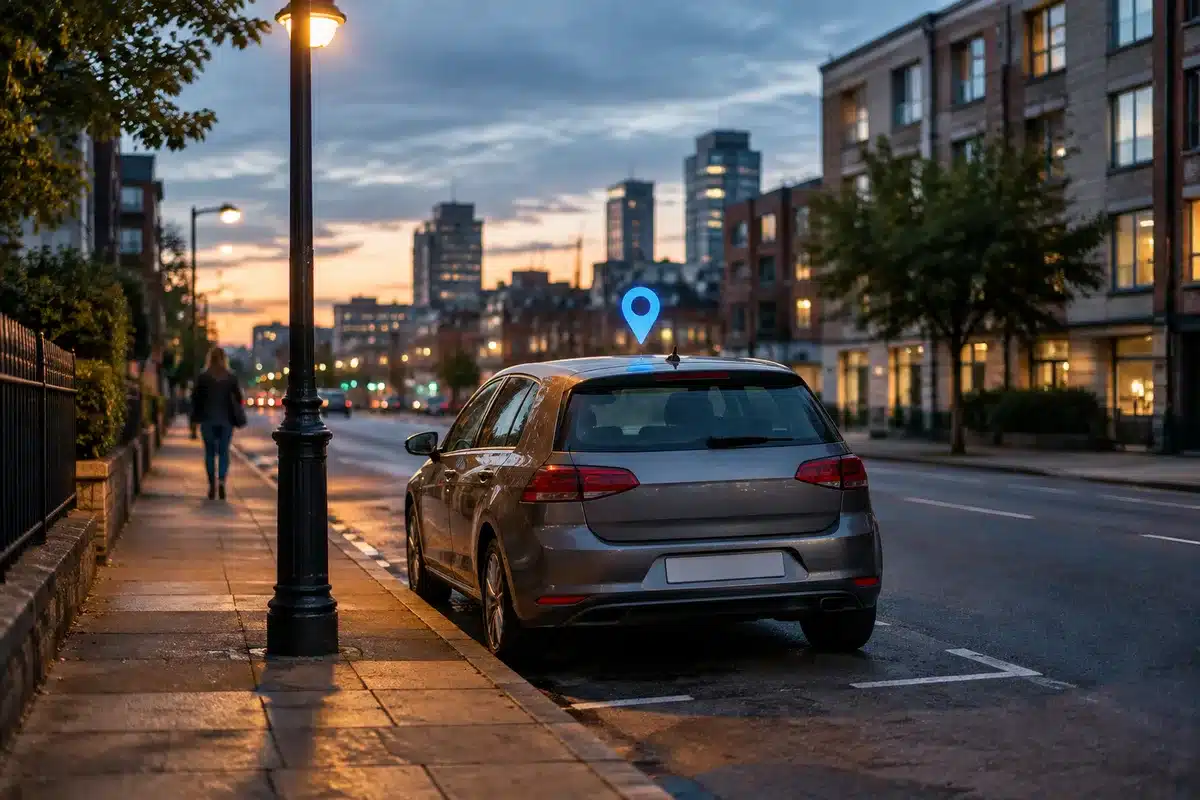
Cómo usar Google Maps y otras apps para encontrar tu coche aparcado empieza por aprovechar funciones nativas: Google Maps puede guardar automáticamente la ubicación del aparcamiento y mostrar un pin etiquetado como “Estacionaste aquí”.
En Google Maps, desde la app en iPhone o Android puedes tocar el punto azul y elegir “Estacionamiento guardado” para marcar manualmente el lugar, o dejar que Maps lo guarde automáticamente cuando detecta que has dejado de conducir, según la guía oficial de Google Maps.

Google indica que la ubicación de estacionamiento se almacena durante 48 horas y que la función funciona mejor si conectas el móvil al coche por Bluetooth, CarPlay o USB; al desconectar el dispositivo Maps crea el marcador “Estacionaste aquí”.
Cómo crear una pantalla de privacidad en tu iPhone paso a paso para evitar fisgones
Cómo bloquear el spam en tu iPhone con iOS 27: guía paso a paso
En iPhone, Apple Mapas ofrece una función similar llamada “Mostrar coche aparcado”: cuando desconectas el iPhone del Bluetooth del vehículo o de CarPlay, Mapas coloca un marcador de coche aparcado y permite obtener indicaciones para volver a él, según la documentación de soporte de Apple.
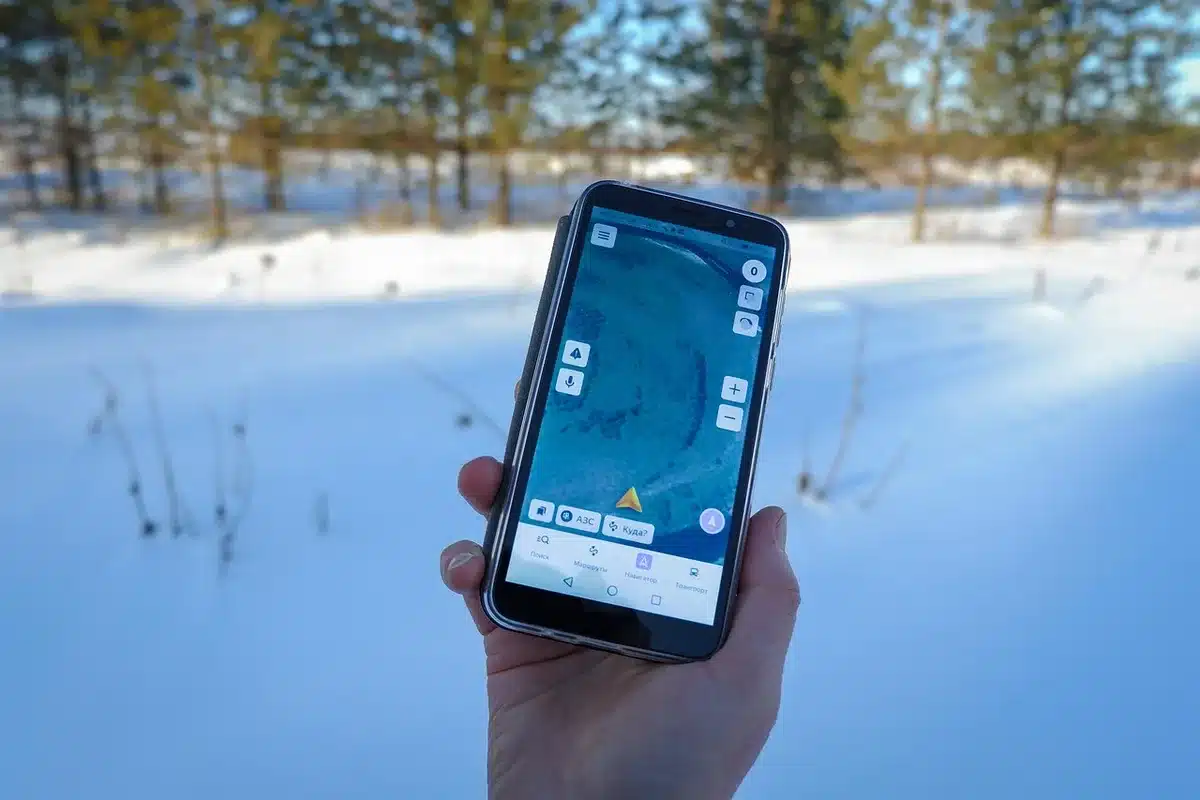
Además de Google Maps y Mapas de Apple, existen apps independientes —como aplicaciones para recordar aparcamiento— que usan fotos, brújula y notas para ayudar a volver al coche si no quieres confiar solo en el servicio de mapas.
Si usas CarPlay o Android Auto habitualmente, comprueba las opciones relacionadas: algunos ajustes de CarPlay y permisos de ubicación influyen en cuándo y cómo se guarda la posición. Si necesitas ayuda con CarPlay en iPhone, esta guía Siri en CarPlay puede ser útil.
Consejos prácticos: toma una foto del número de plaza o de una referencia visible, activa las notificaciones de la app de mapas para recibir recordatorios, y configura los servicios de localización en “Siempre” si quieres que la detección automática funcione en segundo plano —Google explica esos pasos en su centro de ayuda.
Por último, si te preocupa la seguridad del teléfono al dejarlo conectado o la posibilidad de bloqueo antirrobo, recuerda revisar las novedades de iOS y los controles de desbloqueo: hay funciones del sistema que afectan el comportamiento del móvil en el coche y su forma de compartir la ubicación.
En resumen, para Cómo usar Google Maps y otras apps para encontrar tu coche aparcado: usa el punto azul para guardar el aparcamiento, activa la función automática y conecta el móvil al vehículo para mayor precisión; alterna con Apple Mapas o apps dedicadas según prefieras fotos o notas adicionales.
Sources
- Google Maps Help — explica cómo guardar automáticamente la ubicación de estacionamiento, el uso de Bluetooth/CarPlay/USB y el periodo de 48 horas.
- Apple Support — describe la función “Mostrar coche aparcado” y cómo Mapas coloca un marcador al desconectar del Bluetooth o CarPlay.