
Si quieres saber cómo bloquear aplicaciones en el móvil para proteger tu privacidad y mejorar el enfoque, iOS y Android ofrecen caminos distintos: en iPhone la función oficial es «Tiempo en pantalla» y en Android suele recomendarse usar las herramientas del fabricante o una app de bloqueo de terceros.
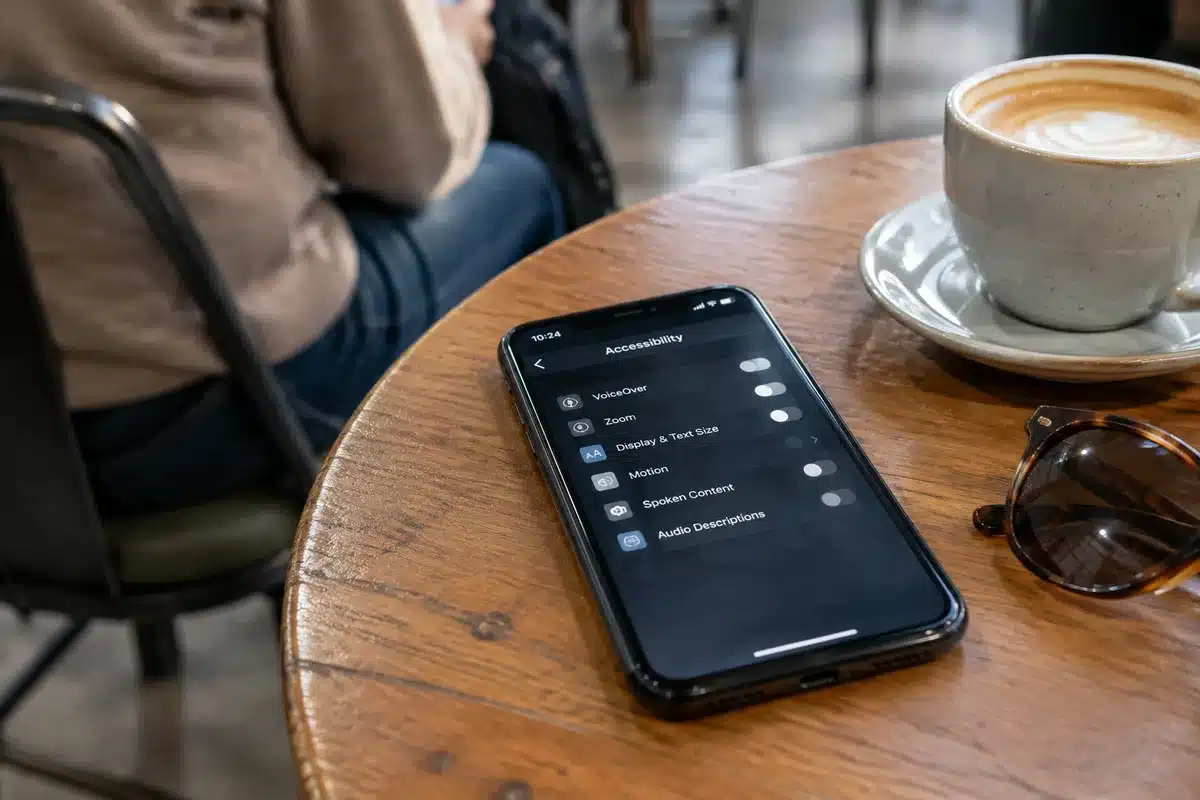
En iPhone, Apple describe en su soporte que puedes usar Tiempo en pantalla para limitar o bloquear el acceso a apps y funciones y configurar un código o Face ID para recuperarlas; esa es la vía oficial para añadir una contraseña a aplicaciones en iOS.
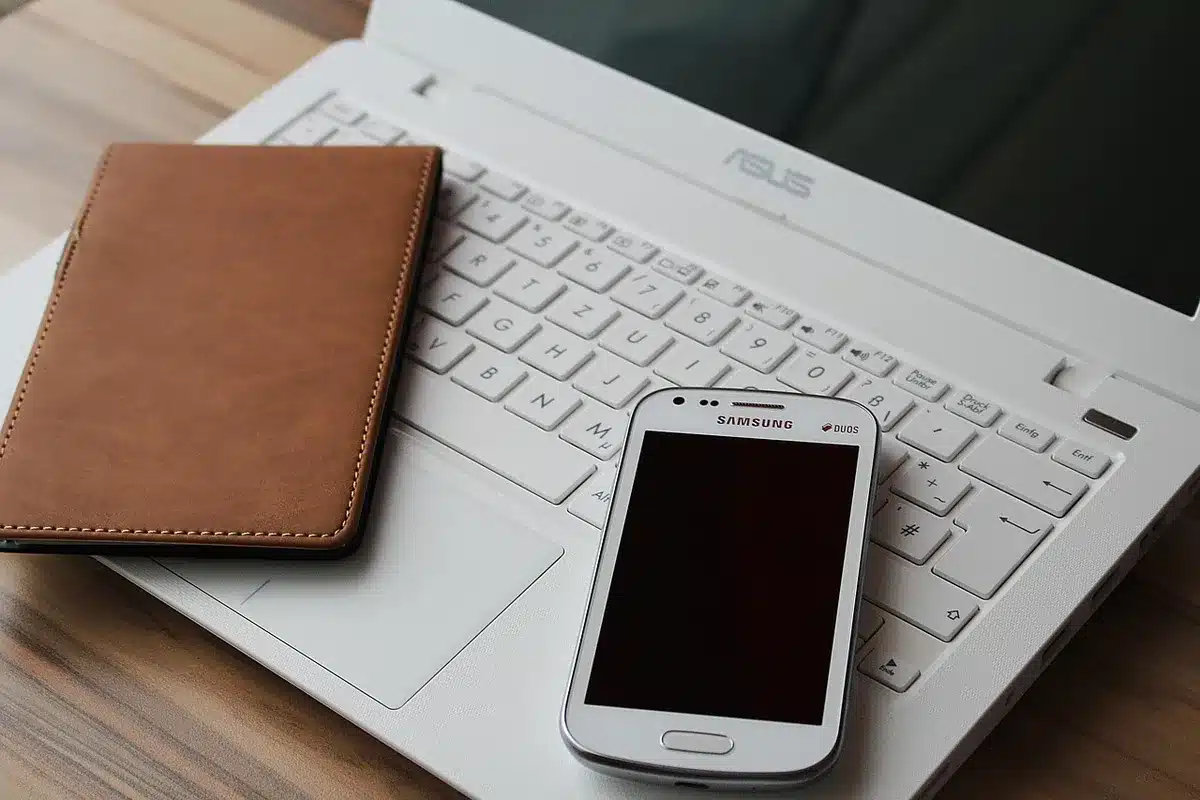
En Android no existe una solución universal nativa en todos los modelos: Google admite que «bloquear una aplicación no es una opción nativa por el momento» y menciona que es necesario recurrir, según el caso, a apps de terceros o a las funciones integradas del fabricante.
Kate Winslet y su fórmula de la felicidad: qué dice
Cómo crear una pantalla de privacidad en tu iPhone paso a paso para evitar fisgones
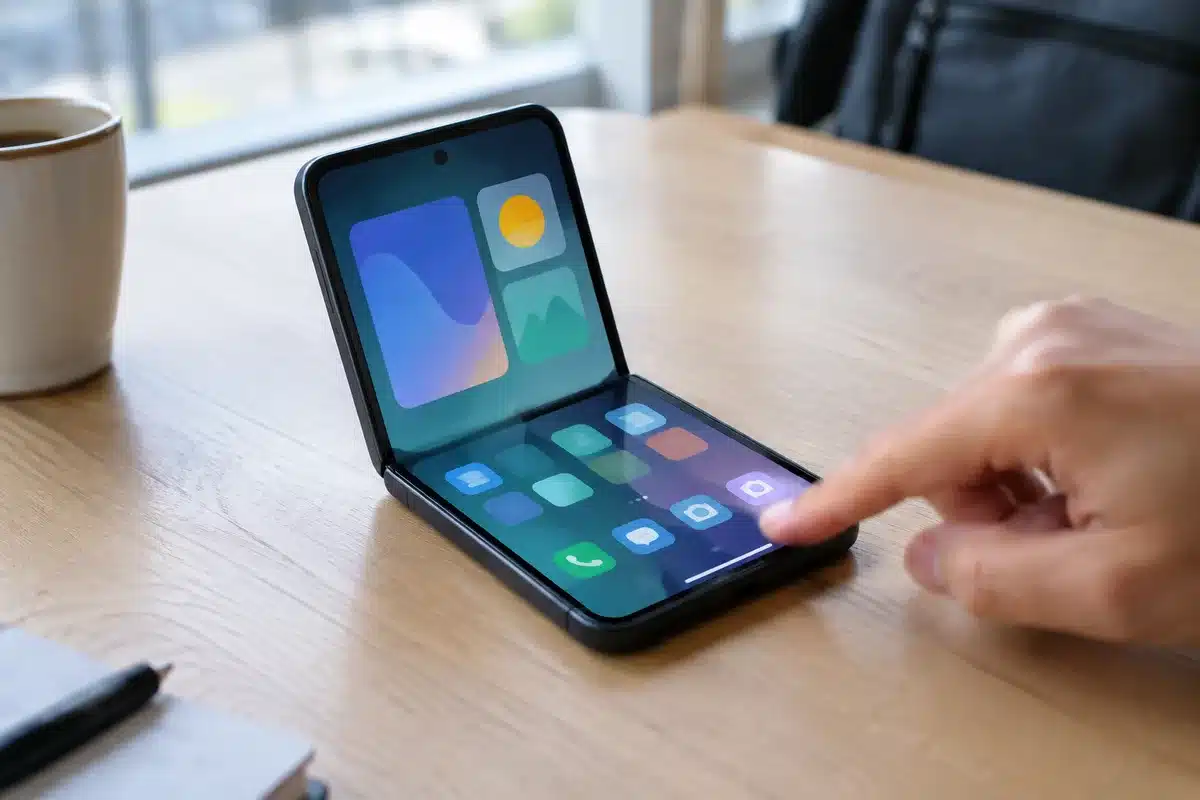
Muchos fabricantes incluyen su propia opción. Samsung, por ejemplo, ofrece la «Carpeta segura» (Secure Folder), que crea un contenedor protegido por PIN, patrón o biometría y permite mover apps o archivos dentro del espacio seguro para evitar accesos no autorizados.
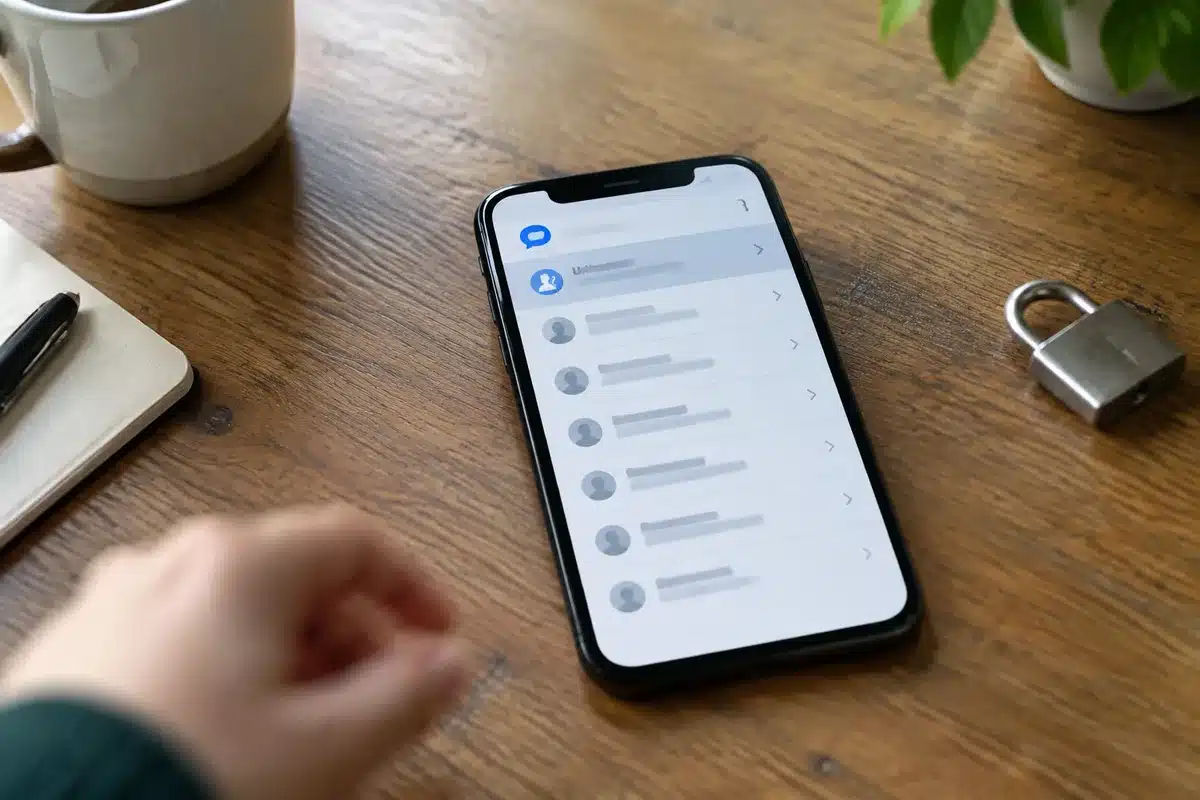
Si tu Android no tiene una función integrada, en Google Play hay múltiples bloqueadores de apps (App Lock, Smart AppLock y otros) que piden permisos y usan un PIN, patrón o huella para proteger aplicaciones concretas. Estas apps piden permisos especiales para superponerse y evitar que se desinstalen sin la contraseña.
Más allá del bloqueo, la práctica recomendada para proteger la privacidad incluye revisar permisos de cada app, desactivar notificaciones que muestren contenido sensible y mantener actualizado el sistema y las aplicaciones.
Si te interesa un ajuste rápido en iPhone, entra en Ajustes > Tiempo en pantalla > Restricciones de contenido y privacidad y configura «Usar código para Tiempo en pantalla» para exigir Face ID o un PIN al abrir determinadas apps. En Android, busca en Ajustes > Seguridad o Privacidad la opción de tu fabricante (por ejemplo, Carpeta segura en dispositivos Samsung) o instala una app de bloqueo desde Play Store y sigue sus instrucciones para conceder permisos.
Al elegir una app de terceros, revisa su puntuación y comentarios en la tienda, y evita aplicaciones con permisos excesivos que no justifiquen su función. Para usuarios que buscan también reducir distracciones, bloquear apps concretas puede mejorar el enfoque diario al exigir un paso extra para volver a usarlas.
Sources
- Apple Support — explica cómo usar «Tiempo en pantalla» para bloquear u ocultar apps en iPhone.
- Support Google (Pixel) — indica que Android no ofrece bloqueo de apps nativo y recomienda apps de terceros o soluciones del fabricante.
- Samsung Support — detalla la Carpeta segura y su uso para proteger apps y archivos dentro de un contenedor seguro.
- El Output — guía práctica sobre métodos y apps para bloquear aplicaciones en móviles (resumen editorial utilizado como punto de partida).