
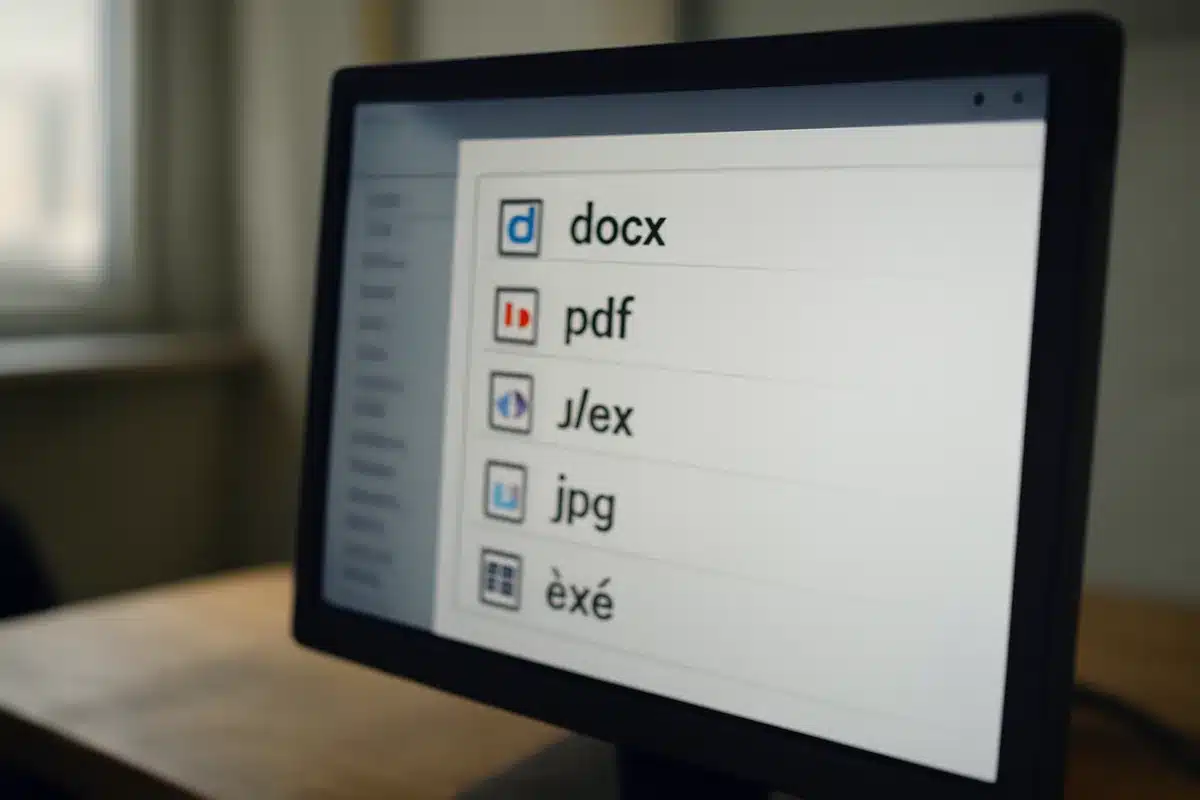
Las extensiones de archivos en Windows 11 son etiquetas de dos a cuatro caracteres que aparecen después del nombre del archivo, separadas por un punto, como .pdf, .jpg o .docx. Estas terminaciones cumplen una función fundamental: le indican al sistema operativo qué tipo de contenido contiene cada archivo y qué aplicación debe utilizarse para abrirlo.
Por defecto, Microsoft oculta estas extensiones en el Explorador de archivos para evitar que los usuarios las eliminen accidentalmente y causen problemas. Sin embargo, esta configuración tiene un lado peligroso: un archivo malicioso llamado «factura.pdf.exe» podría aparecer simplemente como «factura.pdf», engañando al usuario para que ejecute código malicioso pensando que abre un documento legítimo.
Activar la visibilidad de las extensiones es sencillo en Windows 11. Solo hay que abrir el Explorador de archivos, hacer clic en la pestaña «Ver» en la barra de herramientas superior y seleccionar «Mostrar» > «Extensiones de nombre de archivo». Una vez activada esta opción, todos los archivos mostrarán su extensión completa, proporcionando una capa extra de seguridad.
MacBook Neo: reacondicionado «Como nuevo» en PcComponentes por 629,45 €
Windows 11: requiere instalar la Extensión de imagen HEIF para abrir fotos HEIC
Según Microsoft, las extensiones indican qué aplicación ha creado el archivo o puede abrirlo, y también determinan qué icono se mostrará en el Explorador. Por ejemplo, la extensión .docx le dice a Windows que Microsoft Word puede abrir ese archivo. Sin embargo, es importante entender que cambiar la extensión de un archivo no convierte su contenido: si renombras «foto.jpg» como «foto.txt», el archivo seguirá siendo una imagen, pero Windows intentará abrirlo con el Bloc de Notas, mostrando caracteres sin sentido.
A diferencia de sistemas como macOS o Linux, que utilizan el protocolo MIME para leer la información directamente del encabezado del archivo, Windows depende estrechamente de estas extensiones para asignar la aplicación predeterminada. Esta dependencia hace que conocer las extensiones sea crucial para la gestión segura de datos.
Las extensiones peligrosas son aquellas que contienen código ejecutable. Los archivos con extensión .exe (ejecutables), .bat (archivos de lotes), .msi (instaladores) y .dll (librerías) pueden ejecutar comandos o instalar software. Los ciberdelincuentes suelen aprovechar esta característica para distribuir malware a través de correos electrónicos o descargas fraudulentas. Los archivos comprimidos como .zip, .rar y .7z también requieren cuidado, ya que pueden contener archivos ejecutables ocultos en su interior.
Entre las extensiones más comunes y seguras encontramos documentos como .docx (Word), .pdf (documentos universales), .txt (texto plano) e .xlsx (hojas de cálculo). Para imágenes, están .jpg, .png (que soporta transparencia) y .gif (para animaciones). En audio y vídeo, .mp3, .wav y .mp4 son los estándares más utilizados. Los archivos de sistema como .ini y .sys nunca deben modificarse sin conocimiento técnico, ya que pueden impedir que el ordenador arranque correctamente.
Para cambiar la aplicación predeterminada que abre un tipo de archivo, basta con hacer clic derecho sobre el archivo, seleccionar «Abrir con» y elegir otra aplicación. Windows permite marcar una casilla para usar siempre ese software con esa extensión. Si encuentras una extensión desconocida, puedes buscar en Microsoft Store qué aplicaciones son compatibles con ese formato, o usar el botón derecho para seleccionar «Buscar en Microsoft Store».
Dominar el uso y reconocimiento de las extensiones de archivos permite no solo organizar mejor el flujo de trabajo, sino también navegar por las carpetas con mayor seguridad. Sabiendo diferenciar entre un archivo de datos y uno ejecutable, y conociendo cómo forzar la apertura de un documento con un software específico, el usuario tiene el control total sobre la información almacenada en su disco duro.
Fuentes
- El Output — Guía completa sobre las extensiones de archivos en Windows, con explicaciones sobre su funcionamiento, cómo activarlas y listado detallado de formatos.
- Microsoft Support — Extensiones de nombre de archivo comunes en Windows, información oficial sobre cómo visualizar extensiones en el Explorador de archivos y lista exhaustiva de formatos soportados.
- Smartfense — Información sobre adjuntos de correo electrónico con extensiones peligrosas y archivos ejecutables que representan riesgo de seguridad.
- Aranceta.es — Análisis de extensiones de correo electrónico que pueden poner en riesgo el ordenador, incluyendo archivos de disco virtual como .iso.