Mostrar resumen Ocultar resumen
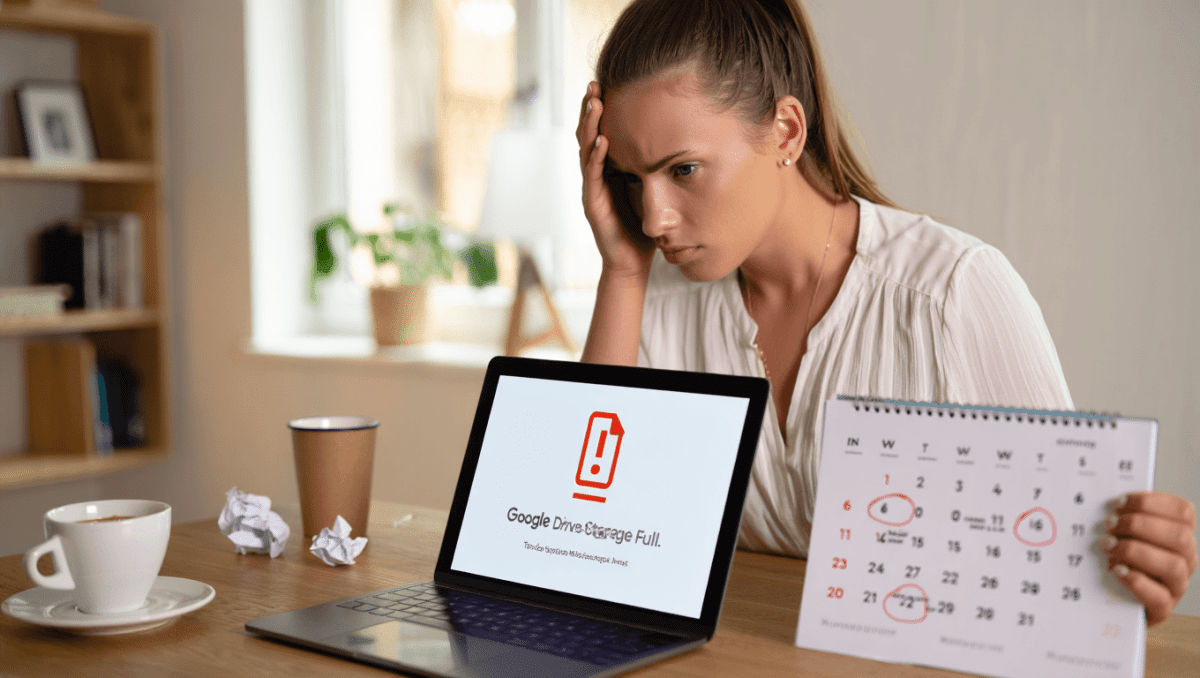
Si tu cuenta de Google comienza a mostrar el aviso de almacenamiento lleno, no estás solo: muchos usuarios chocan con el límite gratuito de 15 GB sin saber por dónde empezar. Aquí explico, paso a paso y con acciones concretas, cómo recuperar espacio en tu cuenta hoy y evitar sorpresas en el futuro.
¿Por qué importa ahora?
El espacio de esos 15 GB se comparte entre Google Drive, Gmail y Google Fotos, por lo que un par de archivos pesados o mensajes con adjuntos pueden dejarte sin capacidad de un día para otro. Recuperar espacio no solo evita errores al enviar o recibir correos, también mejora la sincronización y las copias de seguridad automáticas.
Cómo crear una pantalla de privacidad en tu iPhone paso a paso para evitar fisgones
Cómo bloquear el spam en tu iPhone con iOS 27: guía paso a paso
Revisión inicial: ¿qué ocupa tu cuota?
Empieza por la herramienta más clara: abre el Administrador de almacenamiento de Google (storage.google.com). Ahí verás un desglose por producto y podrás identificar rápidamente dónde está el problema.
No ignores la Papelera: los archivos eliminados siguen contando hasta que se vacía la carpeta correspondiente.
Acciones rápidas y efectivas
- Ordena tus archivos en Drive por tamaño y borra o descarga los que no necesites.
- Borra mensajes grandes en Gmail con búsquedas como
has:attachment larger:10M. - Revisa Google Fotos: convierte copias originales en Calidad de almacenamiento reducida si no necesitas resolución completa.
- Vacía las papeleras de Drive, Gmail y Fotos para que la liberación sea efectiva.
Acciones recomendadas con impacto estimado
Estas tareas pueden hacerse en móvil o en escritorio; en general, el escritorio facilita filtrar y descargar en lote.
| Acción | Impacto típico | Tiempo aproximado |
|---|---|---|
| Eliminar archivos grandes en Drive | 100 MB–varios GB | 5–20 min |
| Borrar correos con adjuntos pesados | 50 MB–2 GB | 5–15 min |
| Convertir fotos a “Calidad de almacenamiento” o borrar duplicados | 200 MB–varios GB | 10–30 min |
| Vaciar papeleras y revisar archivos compartidos | Inmediato | 2–10 min |
Qué borrar con seguridad (y qué conservar)
No elimines sin comprobar: descarga copias locales de documentos que quieras conservar a largo plazo antes de borrarlos en la nube.
Prioriza la eliminación de:
- Archivos multimedia en alta resolución que ya hayas respaldado en disco duro.
- Correos antiguos con adjuntos grandes o newsletters que no lees.
- Documentos duplicados o versiones obsoletas.
Conserva: archivos de trabajo en curso, correos legales o facturas importantes y cualquier contenido que uses para sincronización entre dispositivos.
Trucos menos conocidos
Busca archivos compartidos que no necesitas: si alguien te dio acceso, sigue ocupando espacio hasta que lo quites. En Drive, utiliza el filtro «Propietario» para identificar archivos de otras personas que aparecen en tu lista y elimínalos de tu cuenta si no son necesarios.
En Gmail, filtra por «chats» y «notificaciones»; muchas cuentas acumulan mensajes automáticos con adjuntos. Usa etiquetas para agrupar y borrar en bloque.
Prevención: cómo evitar quedarte sin espacio otra vez
Activa prácticas simples: guarda documentos pesados fuera de la copia automática si no los necesitas en varios dispositivos, configura Google Fotos para subir en «Calidad de almacenamiento» y establece una rutina trimestral de limpieza rápida.
También puedes usar servicios de sincronización selectiva (solo carpetas esenciales) para que no todo se suba automáticamente desde tu ordenador o móvil.
Si necesitas más capacidad
Si tu trabajo exige almacenamiento continuo (fotografía, vídeo, archivo laboral), valora una suscripción de Google One u otro servicio en la nube: ampliar el plan suele ser la vía más simple y segura. Alternativamente, combina varias soluciones: copia local + almacenamiento secundario en otro proveedor.
En resumen: con unos minutos de revisión y unas pocas decisiones —vaciar papeleras, eliminar adjuntos grandes, revisar fotos y archivos compartidos— puedes recuperar una cantidad relevante de espacio y evitar bloqueos inesperados. Hazlo hoy para que tus correos y respaldos sigan funcionando sin interrupciones.