Cómo convertir archivos HEIC a JPG sin conexión a internet: instala y usa un conversor offline en Windows para transformar tus fotos sin subirlas a la nube.
Si quieres convertir HEIC a JPG sin conexión, hay aplicaciones en la Microsoft Store que ejecutan la conversión localmente y «no suben tus imágenes a un servicio en línea», según la descripción oficial de una de esas apps.
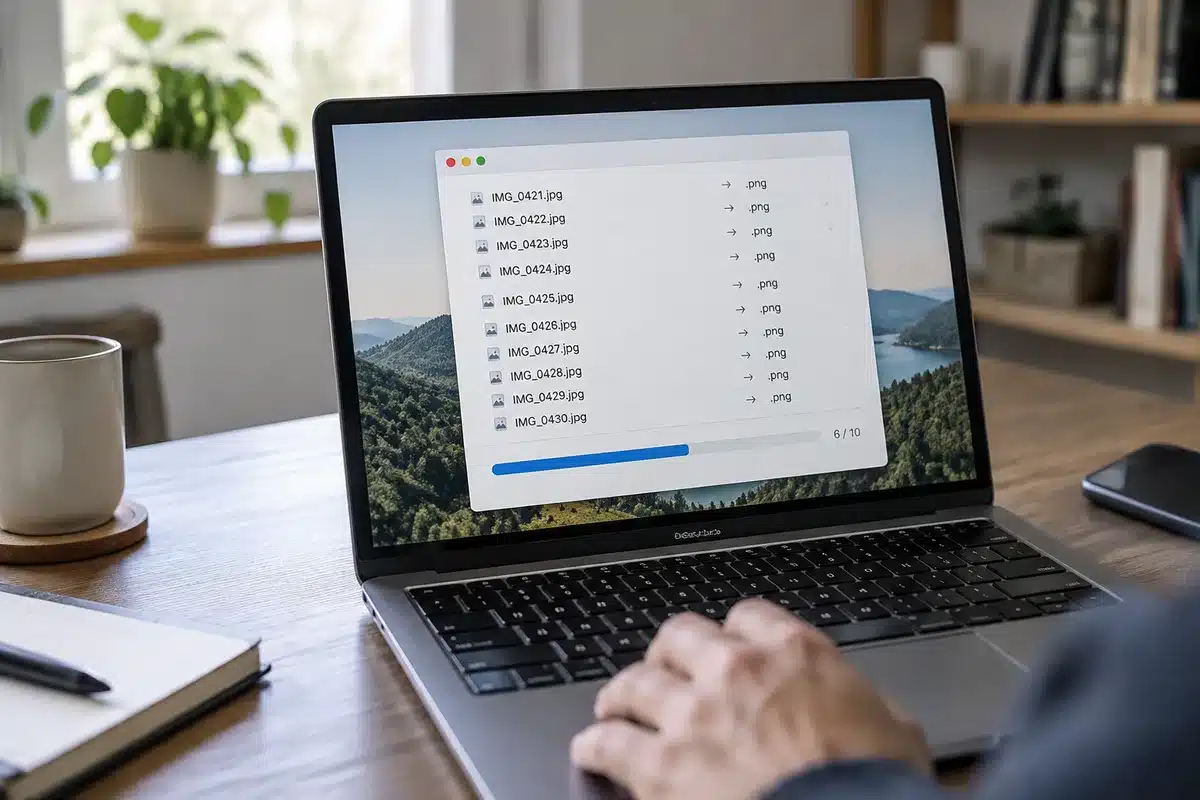
Estas herramientas offline permiten procesar imágenes por lotes: seleccionas una carpeta de entrada, una carpeta de salida y la app convierte múltiples archivos HEIC a JPG de una sola vez, según una guía práctica publicada sobre el tema.
HEIC: convertir archivos a JPG sin conexión en tu PC
Apple: guía para comprar Mac mini y MacBook baratos en Black Friday

Además de la conversión por lotes, muchas aplicaciones ofrecen control de calidad (ajuste de compresión), vista previa y funciones básicas de edición como recortar o rotar antes de guardar, características destacadas en una guía sobre conversores offline.
Si usas Windows 11, recuerda que algunas soluciones nativas requieren la Extensión de imagen HEIF para abrir HEIC; cuando prefieres no instalar extensiones o buscas más funciones, un conversor local de la tienda evita subir archivos y trabaja sin conexión.

Cómo convertir en la práctica: instala una app de la Microsoft Store que indique explícitamente «offline» o «privado» en su ficha, arrastra la carpeta con los .heic, elige JPG como formato de salida y pulsa convertir. Las fichas de la Store suelen detallar que «la app se ejecuta localmente» y que preserva los archivos originales.
Alternativa de código abierto: si prefieres software con más formatos soportados y control avanzado, existen conversores offline multiplataforma que admiten WebP, PNG y BMP además de HEIC; uno de los comparativos recientes recomienda soluciones que trabajan sin conexión y admiten lotes.
Por qué hacerlo sin internet: conservar la privacidad de las fotos, ahorrar tiempo cuando la conexión es lenta y mantener el control total sobre la calidad final son razones citadas por guías y por las descripciones de las apps en la tienda.
Consejos rápidos: mantén copia de seguridad de los originales HEIC, prueba distintos ajustes de calidad en unas pocas imágenes antes de convertir miles y verifica la carpeta de salida para confirmar que la conversión preserva la orientación y metadatos que necesites.
Sources
- El Output — explicación general y lista de características de las herramientas offline (procesamiento por lotes, control de calidad, edición previa).
- Microsoft Store — ficha de una app que indica que la conversión «se ejecuta localmente» y que las imágenes «no se suben a un servicio en línea».