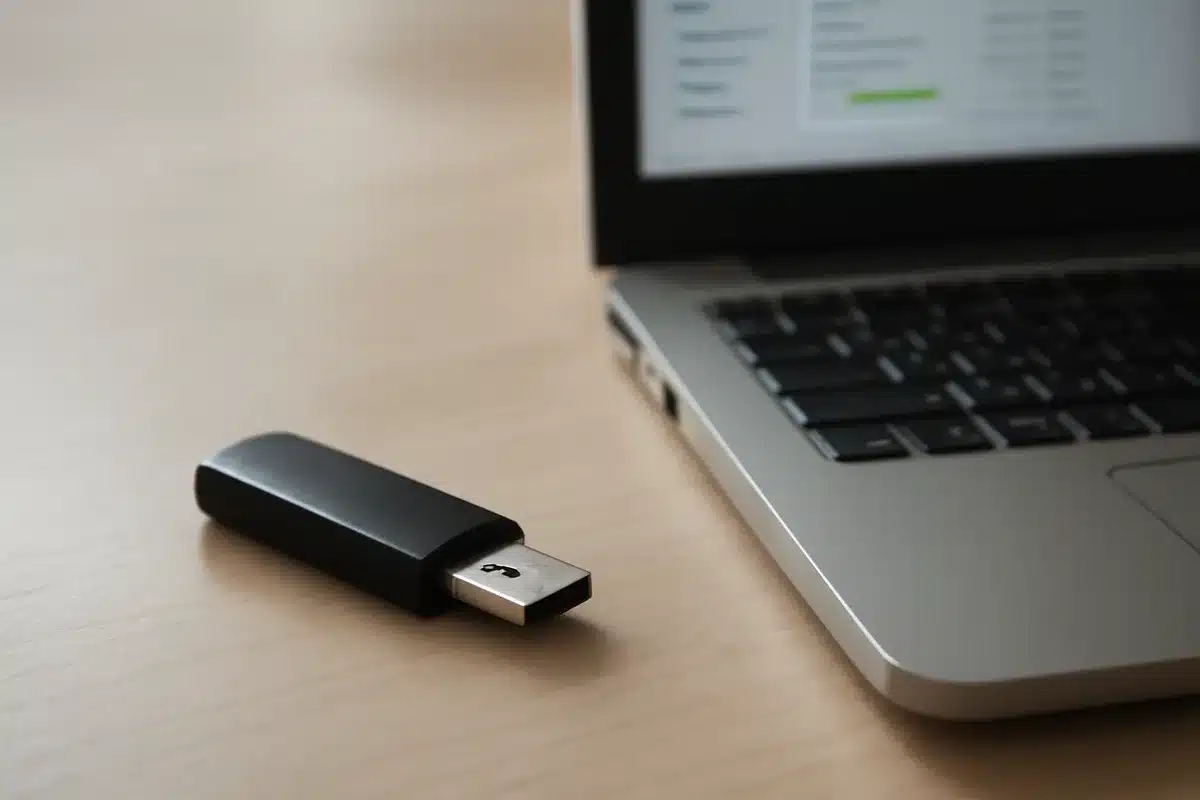
NTFS vs exFAT: Guía Completa para Elegir el Sistema de Archivos Ideal explica por qué elegir exFAT para unidades externas y NTFS para volúmenes de Windows según límites de archivo y compatibilidad.
exFAT elimina la restricción de 4 GB por archivo que tiene FAT32, lo que lo hace más adecuado para unidades USB y discos externos que transportan archivos grandes, según Xataka y IONOS.
Por su parte, Microsoft describe NTFS como un sistema con registro de transacciones (journaling) y permisos de archivos que mejora la fiabilidad y la seguridad en volúmenes del sistema, rasgo útil en discos internos de Windows.
Acer Gadget E10: rebajado a menos de 350 € en AliExpress con 16 GB y Windows 11
Edge: hasta 33 % más rápido en multitarea con Windows 11
macOS y Windows tratan estos formatos de forma distinta: macOS puede leer y escribir exFAT de forma nativa, pero por defecto sólo monta NTFS en modo lectura, por lo que escribir en NTFS suele requerir software adicional en Mac, según Applesfera y varias guías prácticas.

Decidir entre NTFS y exFAT depende de tres preguntas concretas: ¿usarás la unidad sólo en Windows o también en Mac y dispositivos multimedia?; ¿necesitas permisos, cuotas y recuperación ante fallos?; y ¿transportarás archivos individuales mayores de 4 GB?
Recomendaciones prácticas extraídas de las fuentes: use exFAT para pendrives y discos externos que cambian entre Mac y Windows o almacenan vídeos grandes; elija NTFS para la unidad del sistema de Windows o discos internos donde importen permisos, cifrado y journaling, según IONOS y Microsoft.
Si necesita escribir en NTFS desde macOS, existen utilidades comerciales y gratuitas que habilitan esa función, pero la opción más sencilla para interoperabilidad es formatear en exFAT cuando no se requieren características avanzadas de NTFS, indican guías de soporte y tutoriales.
En resumen: exFAT maximiza compatibilidad y elimina el límite práctico de tamaño de archivo para unidades externas; NTFS aporta funciones avanzadas de seguridad y recuperación para entornos Windows. Elija según la combinación de sistemas operativos y las funciones que necesite.
Sources
- El Output — artículo guía inicial sobre NTFS y exFAT que motivó esta pieza.
- Xataka — explicación del límite de 4 GB en FAT32 y la ventaja de exFAT para archivos grandes.
- IONOS — detalles sobre exFAT y sus límites prácticos y usos recomendados.
- Microsoft Learn — descripción de NTFS: journaling, permisos y beneficios para volúmenes de sistema.
- Applesfera — nota sobre la compatibilidad de macOS: lectura nativa de NTFS y soporte nativo de lectura/escritura para exFAT.