
Mostrar resumen Ocultar resumen
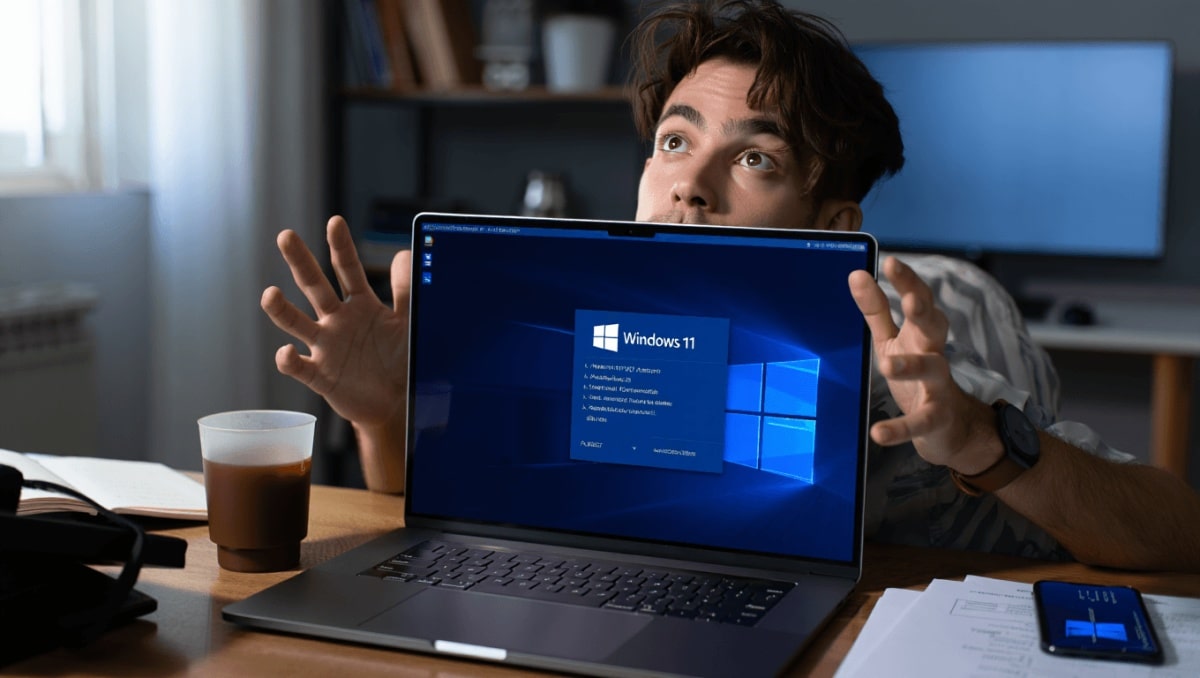
Varios usuarios informan problemas tras instalar la última actualización de Windows 11 lanzada esta semana, y en algunos casos el equipo ha quedado inutilizable hasta que se restaure el sistema. Ante estas alertas, conviene frenar la actualización automática y seguir pasos concretos para proteger datos y evitar perder horas de trabajo.
Los reportes, publicados en foros técnicos y redes sociales, describen fallos que van desde arranques interrumpidos hasta pantallas de error persistentes. Aunque no se trata de una incidencia universal, la multiplicidad de casos ha encendido las alarmas entre administradores de sistemas y usuarios domésticos.
Qué síntomas están describiendo los afectados
Los problemas no se limitan a un único comportamiento, lo que complica su diagnóstico inmediato. Entre los más frecuentes aparecen:
Resident Evil: protagonista estuvo al borde de morir tras escena brutal del tráiler
Lidl: limpiador económico disponible desde mañana para eliminar manchas en sofá y coche
- Pantalla de arranque congelada o ciclo de reinicios.
- Errores al aplicar la actualización y mensajes de “no se puede completar la instalación”.
- Pérdida temporal de acceso a cuentas o perfiles de usuario.
- Periféricos que dejan de responder tras reiniciar (discos externos, impresoras).
Estos síntomas pueden variar según la configuración del equipo, software instalado y controladores. No todos los aparatos con Windows 11 se ven afectados.
Cómo saber si tu equipo ya recibió la actualización
Revisa la Historia de actualizaciones en Configuración > Windows Update > Historial de actualizaciones para identificar la actualización problemática. Anota el nombre o el número de KB y la fecha de instalación. Si ves una actualización instalada justo antes de los errores, es probable que exista relación.
Si no estás seguro, pausa las actualizaciones inmediatamente: en Windows Update hay una opción para detener la instalación automática durante varios días, lo suficiente para esperar la resolución o una corrección oficial.
Pasos recomendados antes de instalar actualizaciones
- Hacer copia de seguridad completa de archivos personales (nube o disco externo).
- Crear un punto de restauración o guardar una imagen del sistema si tu plan de Windows lo permite.
- Revisar foros especializados y el centro de soporte de Microsoft para confirmar si hay alertas públicas.
- Si gestionas varios equipos, aplicar la actualización primero en una máquina de pruebas.
Si la actualización ya provocó problemas: opciones de recuperación
Actúa con calma. Estas son las medidas más prácticas y, en general, seguras:
- Intentar arrancar en Modo seguro para desinstalar la actualización desde Configuración > Windows Update > Historial de actualizaciones.
- Usar la Restauración del sistema a un punto anterior si está habilitada.
- Desconectar dispositivos externos antes de reiniciar y arrancar desde medios de recuperación si el sistema no inicia.
- Si nada funciona, considerar la reparación desde un USB de instalación de Windows o contactar al soporte técnico.
| Síntoma | Acción inmediata |
|---|---|
| Pantalla negra o ciclo de reinicios | Arrancar en Modo seguro; desinstalar la última actualización |
| Errores en la instalación | Pausar actualizaciones y verificar historial; buscar corrección oficial |
| Pérdida de acceso a perfil | Crear un nuevo usuario administrador y transferir datos |
Qué significa esto para empresas y administradores
Para entornos corporativos, la recomendación es clara: retrasar la implementación masiva hasta que se confirme la causa y exista una solución aprobada. Aplicar actualizaciones primero en grupos de prueba puede evitar interrupciones a gran escala.
Los equipos de TI deben monitorizar los canales oficiales de Microsoft y las listas de vulnerabilidades para combinar seguridad y estabilidad. En muchos casos, una pausa de unos días evita problemas sin comprometer la protección frente a amenazas conocidas.
En las próximas horas o días es probable que Microsoft publique más información o un parche corrector. Si dependes del equipo para trabajo crítico, lo más prudente ahora es no forzar la actualización y priorizar respaldos.
Si necesitas orientación paso a paso para un caso concreto, indícame el síntoma exacto y el modelo de tu PC para ofrecer instrucciones más detalladas.